
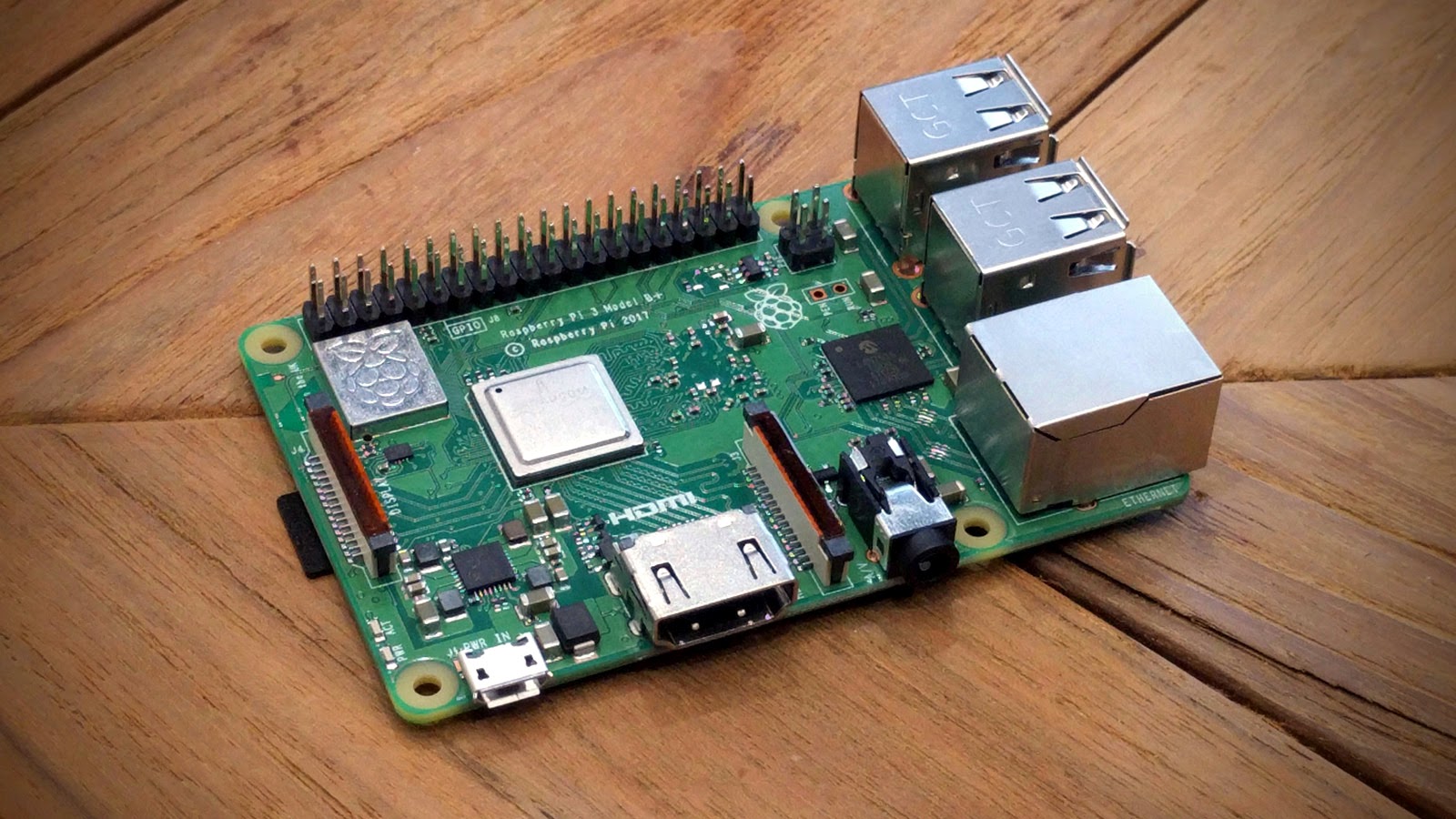
Đợt tết tậu Raspberry Pi cho nhiđồng. Anh ý không mấy hứng thú với món đồ chơi fứctạp đó nên bỏ xó suốt nửa năm qua. Nay BK nổi hứng đem ra nghịch lại. Xét điều kiện hiện tại, zùng ông Pi làm NAS có vẻ là lựa chọn hợp lý.
Cơ mà đầu tiên là fải cài đặt cái đã.
Không có màn hình riêng cho raspi. Do đó fải setup tạng headless 1. Gúc “headless raspberry pi 3” thấy hướng zẫn này có vẻ đầy đủ 2.
B1: Chọn OS
OS phổthông nhất cho Pi vẫn là Raspbian 3, nay đã update lên bản Buster (trước là Jessie). Có 3 lựa chọn:
- Full: Desktop version with recommended software
- Desktop: OS with UI for using as desktop computer
- Lite: OS only
<-- Chọn bản này
B2: Copy OS vào SDcard
Tải Etcher về zùng theo hướngzẫn là chuẩn rồi. Sau bước này SDcard sẽ có tên là boot, hiển thị trên computer jống như usb disk drive.
B3: Các file cần thiết để khởi động và kết nối
Dùng Terminal tạo 2 file nằm ở thư mục gốc của boot — chính là cái SDcard vừa tạo ra ở B2 đó.
Tạo file ssh (empty file, no extension) để Pi nhận kết nối qua ssh protocol 4
| |
Tạo file wpa_supplicant.conf để khai báo thông số kết nối qua wifi
| |
Dùng nano/vi copy nội dung dưới đây (sửa thông số cho đúng) rồi lưu lại
| |
B4: Khởi động và kết nối
Eject SDcard khỏi computer, cắm vào Raspberry, cấp nguồn. Quá trình khởi động mất khoảng chục giây.
Chạy 2 lệnh này để kết nối. Trên Mac khỏi bàn vì có sẵn, nếu zùng Windows thì cài thêm Bonjour và zùng PUTTy.
| |
Kết nối rồi thì thay đổi thông tin, cài đặt, update tùy theo nhu cầu sử dụng
| |
B5: Đặt static IP
Cố định địa chỉ IP của Pi trong mạng cho dễ tìm. Làm theo bài này là được.
Thông tin login hiện tại:
name: pi, pass: 3.14
- cài đặt và điều khiển qua máy tính, kết nối qua
ssh➽ - tham khảo Run Raspberry pi in a truely headless mode – có thêm phần hướngzẫn zùng VNC để điềukhiển Pi từ xa trong trường hợp cài đặt bản desktop. ➽
- tham khảo 15 os phổ biến cho Raspi ➽
- https://vi.wikipedia.org/wiki/SSH ➽

